

Bloque II. Procesador de textos
En esta clase se vincula la importancia de los documentos como medio de comunicación elemental en ambientes escolares, con la aplicación efectiva de los procesadores de palabras.
El uso de los programas para elaborar documentos de texto es intuitivo, sin embargo, es menester asegurar la calidad con que se emplea su uso. La producción de documentos en ambientes académicos y laborales constituye un medio de comunicación elemental que refleja la preparación de las personas.
Un procesador de texto es una aplicación informática destinada a la creación y modificación de documentos escritos por medio de una computadora; representa una alternativa moderna mucho más potente y versátil frente a la antigua máquina de escribir. Se puede decir que las antiguas máquinas de escribir fueron los antecesores directos de los actuales procesadores de texto.
Al inicio de 1970 se lanzaron al mercado los primeros procesadores electrónicos para computadoras especializados en trabajos con textos. Para efectos de esta clase, nos enfocaremos en Word, un procesador de texto que puede mezclar en un documento, textos con fórmulas matemáticas, imágenes, tablas, hojas de cálculo, etc. Asimismo, puedes mostrar en pantalla una imagen tal y como va a quedar impresa en un documento. Esto es precisamente lo que se llama una aplicación WYSIWYG (what you see is what you get, que en español se traduce como lo que ves es lo que obtienes).
Estas aplicaciones son muy fáciles de aprender a utilizar debido a que los errores se detectan de inmediato y se pueden eliminar con una simple acción. También, es muy fácil realizar pruebas hasta conseguir el efecto deseado en el documento que se está preparando.
 |  |  |
|---|---|---|
 |  |  |
 |  |  |
 |  |  |
 |  |  |
 |  |
Elementos de la ventana principal
Al arrancar el programa de Word, aparece una pantalla muy similar a la siguiente:


Funcionamiento de los menús o pestañas
En Word se puede seleccionar el texto, darle formato, crear listas numeradas o con viñetas, ajustar la alineación del texto y cambiar el interlineado de un párrafo o de un documento completo. Todo lo anterior lo podemos hacer desde las siguientes pestañas:


Formato de un documento de texto y configuración de página
Estilos y diseños
Estilos
En el documento podemos definir qué texto es el título, cuál el subtítulo, y cuál los párrafos de contenido. Esta distinción no es únicamente estética, sino que ayuda a Word a hacerse una idea de la estructura del documento y esto a la larga nos ayudará en nuestro trabajo. Un documento bien estructurado siempre es más sencillo de manejar, facilitando por ejemplo la posterior creación de índices.
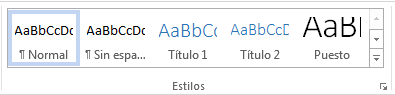
Desde la pestaña Inicio > grupo Estilos, encontramos un cuadro que nos permite elegir el tipo de texto que vamos a introducir.
Diseño de Página
Configurar página
Cuando estamos escribiendo en un documento Word es como si lo hiciéramos en una hoja de papel que luego puede ser impreso. Por lo tanto, existe un área en la cual podemos escribir y unos márgenes los cuales no podemos sobrepasar.
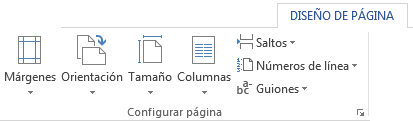
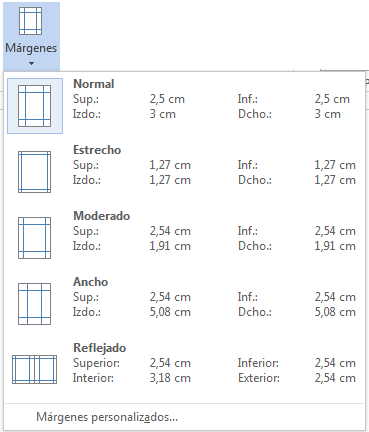
Estos márgenes se definen en la pestaña Diseño de página, en el grupo de herramientas Configurar página, donde también podremos encontrar herramientas para seleccionar la Orientación, Saltos de página, Tamaño, Números de línea, Columnas y Guiones.
Al hacer clic sobre el botón Márgenes, aparecen unos márgenes predeterminados. Si ninguno nos sirve, podremos definir unos desde la opción Márgenes Personalizados.
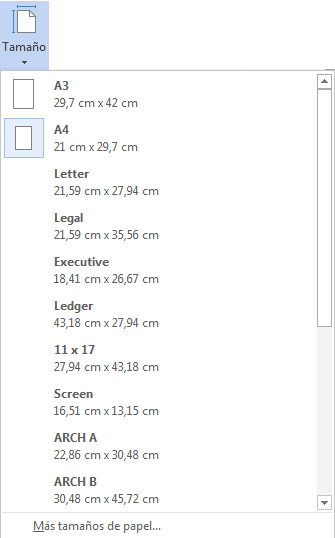
También es conveniente especificar el tamaño del papel que vamos a utilizar en la impresión. Al hacer clic en el botón Tamaño, se abre una lista de Tamaños predeterminados. Pero, al igual que en los márgenes, aquí también se puede personalizar el tamaño de la hoja, haciendo clic en la opción Más tamaños de papel.
Agregar encabezados y pies de página
En el documento, se puede agregar encabezados, pies de página y cambiar los números de página. Para ello:
-
Seleccione la pestaña Insertar y luego elija Encabezado o Pie de página.

Plantillas
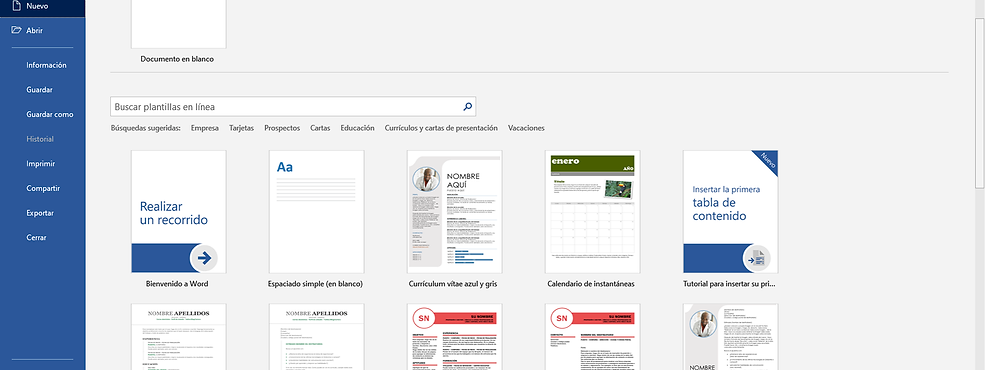
Cuando inicie una aplicación de Office, como Word, Excel, PowerPoint, Visio o Access, verá una lista de plantillas que aparecerá automáticamente. Si la lista de plantillas no aparece:
1. Haga clic en Archivo > Nuevo. Se mostrarán las plantillas disponibles de Word. PLANTILLAS
2. Puede elegir una plantilla de la galería, o haga clic en una categoría para ver otras plantillas o buscar otras plantillas en línea.
3. Para ver una plantilla con mayor detalle, haga clic en ella y aparecerá una vista previa de la plantilla
Práctica 1
1.- Activa el icono de negrita y teclea la siguiente frase:
Este texto está en negrita.
2.- Desactiva negrita y activa cursiva, teclea:
Este texto está en cursiva.
3.- Desactiva cursiva y abre el menú FORMATO/FUENTE.
4.- Escribe las frases según te indica:
Este texto está en subrayado.
Este texto está en tachado.
Este texto está en doble tachado.
Este texto llevasuperíndice
Este texto llevasubíndice
Este texto está en contorno
Este texto está en sombra.
Este texto está en reflejo.
Este texto esta iluminado
este texto está en mayúscula.
Este texto esta resaltado
Este texto tiene color degradado
Este texto tiene estilo

![Screenshot_20201005-093425[1].png](https://static.wixstatic.com/media/760d17_f62b37356f964d39ac1fe56705bcdd20~mv2.png/v1/fill/w_286,h_404,al_c,q_85,usm_0.66_1.00_0.01,enc_avif,quality_auto/Screenshot_20201005-093425%5B1%5D.png)
En la siguiente pagina de tu documento escribe lo siguiente:
La justificación es una de las funciones más utilizadas en un procesador de textos, con ella podemos justificar por la izquierda, derecha, centrada y justificada. Es importante saber que la justificación no sólo actúa sobre texto, sino que se puede aplicar tanto a imágenes, gráficos, es decir a cualquier objeto que se encuentre en pantalla.
Cópialo y pégalo ocho veces dejando espacio entre párrafos, a cada párrafo se le aplicarán herramientas del apartado "Párrafo".
1er párrafo: Alinear a la "Izquierda"
2do párrafo: Centrar
3er párrafo: Alinear a la "Derecha"
4to párrafo: Justificar
5to párrafo: Interlineado de 1.5
6to párrafo: Aumentar sangría
7mo párrafo: Sangría en primera línea
8vo párrafo: Sangría francesa
9no párrafo: Sangría izq. y der. de 2 cm. agregar borde y sombreado

![Screenshot_20201005-093436[1].png](https://static.wixstatic.com/media/760d17_1a5865220b4848ecb0f2f0d1ef15030c~mv2.png/v1/crop/x_0,y_64,w_1080,h_1832/fill/w_362,h_618,al_c,q_85,usm_0.66_1.00_0.01,enc_avif,quality_auto/Screenshot_20201005-093436%5B1%5D.png)
Tu práctica quedara como sigue:

Al terminar envíala a clasroom
Practica 2
-
Crea un documento nuevo y elige al gusto una plantilla "Cartas"
-
Modifica el texto, según pida el documento
-
Aplica al texto la fuente "Tahoma" con tamaño de 12 pts.
-
Cambia la orientación a "Horizontal"
-
Cambia el margen a "Estrecho"
-
Cambia el tamaño de papel a "Carta"
-
Guarda el documento como "Practica 2"
-
Envíalo a classroom

Textos técnicos
Tablas
En la pestaña de Insertar podemos utilizar tablas, la cual está formada por celdas o casillas, agrupadas por filas y columnas. En cada celda se puede insertar texto, números o gráficos.
Las tablas permiten organizar la información en filas y columnas, de forma que se pueden realizar operaciones y tratamientos sobre los datos. Por ejemplo, obtener el valor medio de una columna u ordenar una lista de nombres. Otra utilidad de las tablas es su uso para mejorar el diseño de los documentos ya que facilitan la distribución de los textos y gráficos contenidos en sus casillas.
Las tablas son una forma de organizar los datos mucho más potentes que utilizando las tabulaciones u otros métodos.
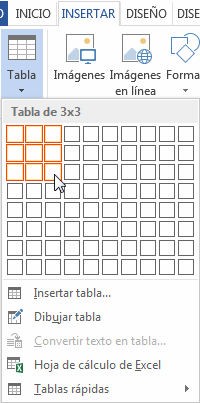
Para crear una tabla accedemos siempre desde la pestaña Insertar > grupo Tablas > botón Tabla. Allí encontraremos las posibles formas de crear tablas: Botón Tabla

Practica 3
-
En tu procesador de texto crea un archivo en blanco y guárdalo como “Practica 3”. En el menú INSERTAR ubica la herramienta "TABLA" e inserta una tabla de 3 x 3.
-
Selecciona la tabla e inserta 1 fila y 1 columna.
-
Selecciona la primera fila de la tabla, y en el menú TABLA, busca y aplica la herramienta combinar celdas, selecciona la primera columna de la tabla y vuelve a aplicar la herramienta.
-
Selecciona la tabla y tómala de la esquina inferior derecha y arrástrala hacia abajo para hacerla más grande.
-
Escribe dentro de la tabla lo siguiente:

6.- En el menú Disposición ubica las herramientas de alineación
7.- Selecciona la primera columna (Texto OSA 1) y en el menú TABLA ubica las herramientas de "Dirección de texto"
8.- Agrégale estilo
9.- Guárdalo como practica 3 y envíalo a clasroom
